最近在学习盲水印加解密的过程中,由于手中盲水印加解密Python脚本是python2.X版本的,而我平时编程用的都是python3.X的版本,所以需要来回切换Python2.X和Python3.X两个版本使用(之前我的解决方案是在VMare中运行一个Kali Linux系统,然后通过Windows10下的PowerShell使用SSH连接终端,并且在Kali Linux和Windows之间设置一个共享文件夹,需要运行Python2.X版本的脚本时就把要运行的脚本丢进共享文件夹,然后通过PowerShell运行),非常麻烦,所以在参考了很多博客/技术帖之后,推出了以下的解决方案。
首先到Python官网去下载Python安装包:http://python.org
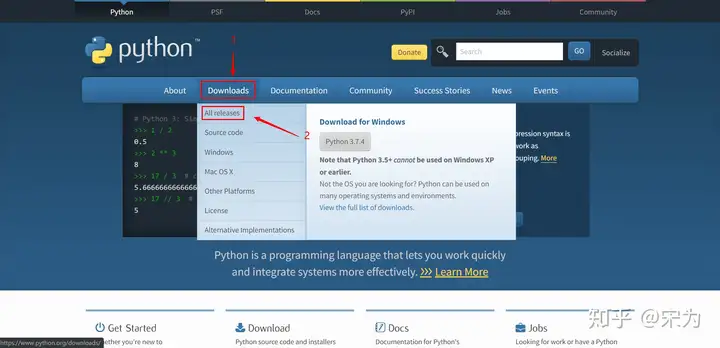
进入到Python官网,找到Downloads选项,在下拉菜单中选中All Releases,点击进入:
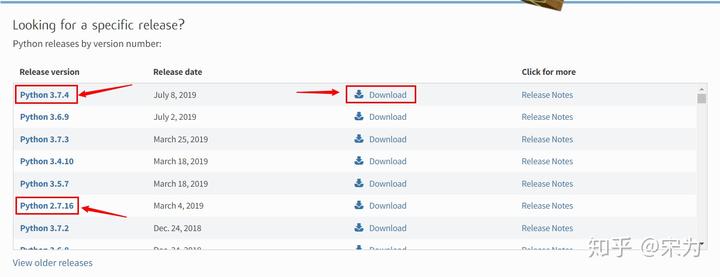
分别选择Python 3.7.4和Python 2.7.16(也可以根据自己的需求来选择下载其他版本),点击后面的Download:
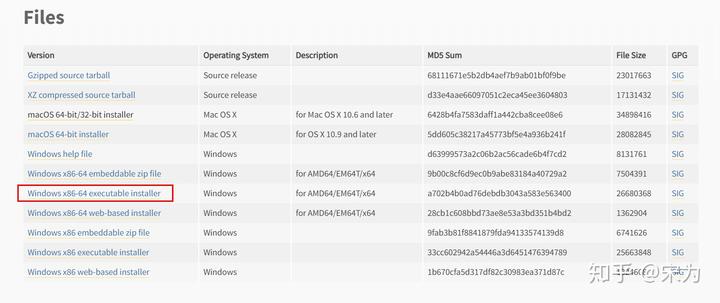
这里以Python 3.7.4为例,进入到Download页面后,将页面直接拉到下方,选择Windows x86-64 executable installer下载安装包:
安装包下载完毕后,先安装Python 3.X,记得在第一个对话框最下方勾选Add Python 3.7 to PATH,然后一路next到安装完毕即可。然后安装Python 2.X,由于Python2默认不将路径写入到环境变量,所以不需要进行特别的注意,一路无脑next即可。(因为我的机器已经进行过了安装,所以重新执行安装时和全新安装的对话框提示并不相同,故此步骤没有为大家提供截图说明)
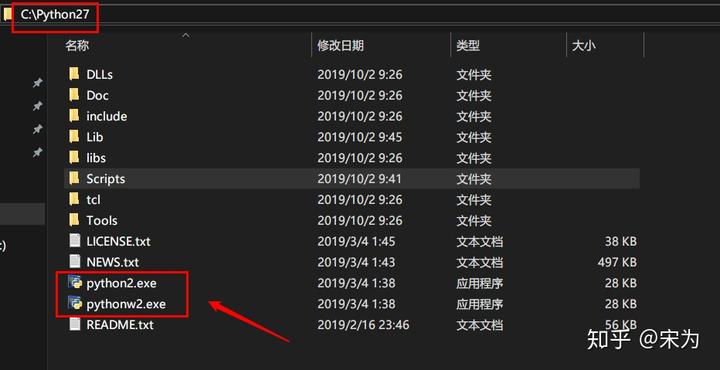
安装完Python 2.X之后,转到Python2的安装路径c:\Python27,将python.exe和pythonw.exe分别重命名为python2.exe和pythonw2.exe:
然后在系统环境变量中添加路径c:\Python27和c:\Python27\Scripts:
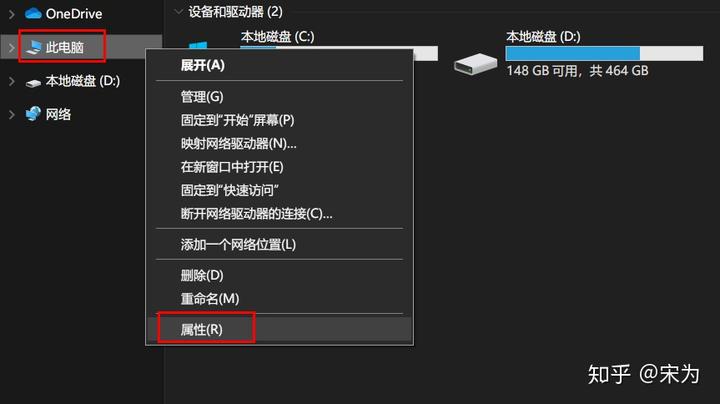
打开计算机->此电脑右键单击->属性:
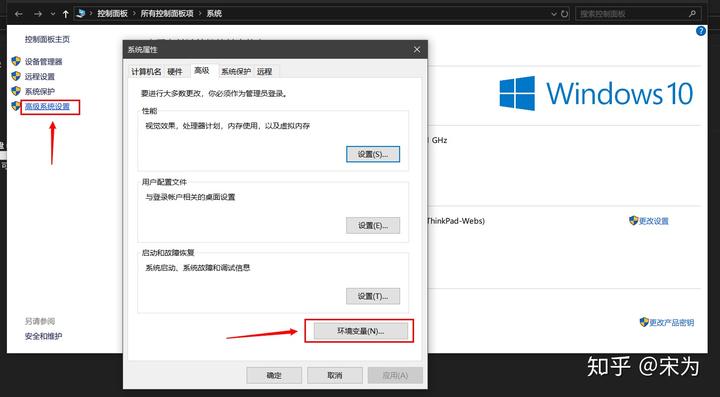
高级系统设置->环境变量:
选中Path,然后点击编辑:
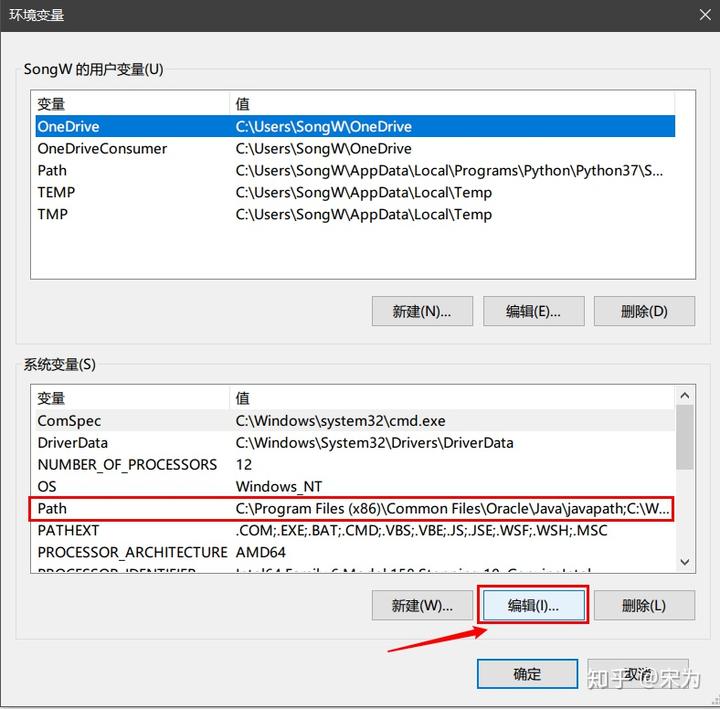
选择新建,然后分别添加上述两个路径,点击确定即可:
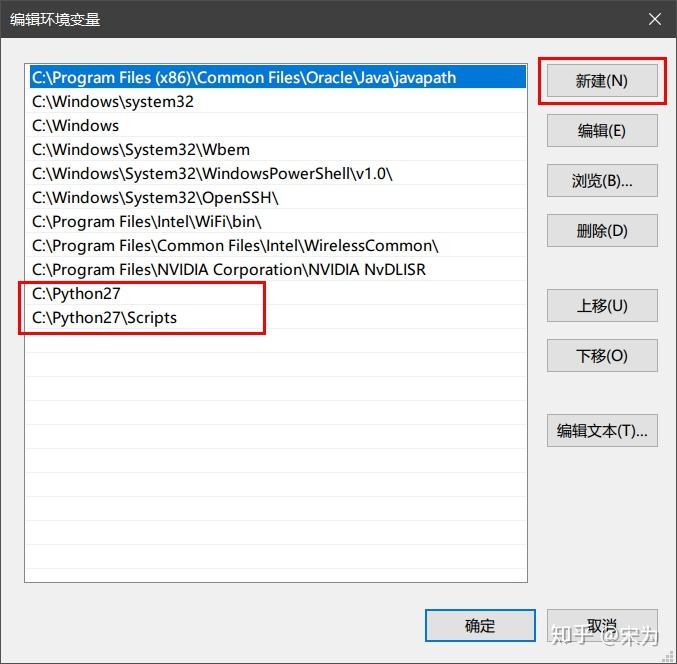
到此,安装过程全部结束。
全部安装完毕后,打开PowerShell查看是否已经安装成功,输入python回车:

输入python2回车:

如果能够执行上面的命令后能够正常进入,证明已经安装成功;否则请重新进行上述安装流程。
接下来我们需要分别对Python 2.X和Python 3.X的pip进行强制重新安装,分别执行下面的命令:
python2 -m pip install --upgrade pip --force-reinstall
python -m pip install --upgrade pip --force-reinstall
执行完毕后,我们就已经完成了两个Python版本以及对应pip的安装。
在接下来的使用中,可以分别使用python和python2命令执行不同版本的Python脚本,分别使用下面的命令来使用pip安装库:
pip install             // Install for Python3
python2 -m pip install  // Install for Python2
效果如下:
Python 3.X:

Python 2.X:

至此,所有的安装及设置工作已经全部完成。
Just Enjoy !!!